مستخدم:أحمد السروجي/حكايتي مع الويكي
ملاحظات على استعمال الويكي.
الأسبوع الأوّل
التاريخ: 7 نوفمبر 2016
نبتدي مع الصفحات الشخصية لكل واحد علي الويكي – اللي المفروض كلكم عندكم أكاونتات:
- لو الصفحة مش موجودة، حتظهر بالأحمر.
- لو باللون الأزرق، يبقي صفحة موجودة مسبقا.
الضغط علي "عدل مصدر" لإضافة محتوي.
- انا عارف إن الويكي عامة مش مريحة بالنسبة للكثيرين في الاستعمال، فلو أنت حابب تحس بأريحية وراحة أكتر في التعامل/التفاعل عليها، بفترح إنك تقضي 15 دقيقة أو اكتر كل يوم تلعب فيها. ممكن تدخل متفرقات، الملعب عشان تنشأ صفحة وتلعب وتجرب مع تقنيات الويكى.
- خلينا نبص علي مربع الأدوات ونكتشف شوية خاصيات فيه.
(1)الوصلات:
وصلة خارجية: انقر علي "وصلة" بعد التظليل علي الكلمة المراد ربطها، ستظهر لك مربع. في مثال جامعة القاهرة، اختر لصفحة ويب خارجية، ثم انقل عنوان الويب الخارجية في خانة "عنوان الصفحة" ثم ادرج الوصلة.
وصلة داخلية: مثال:عاوز كلمة (مساحة) لما انقر عليها تفتح لي صفحة داخلية أخري عنوانها (مساعدة:محتويات). ضع التالي: مساحة.
ملاحظة: ليس هناك أي مساحة أو فواصل بين الرموز والكلمات.
(2)التنسيق:
القوائم
- قائمة منقطة
- قائمة مرقمة
العناوين
- عدد علامتين (2) تساوي (=) لخلق أول عنوان.
- من أجل عنوان آخر تحته، يتم زيادة عدد العلامات وتباعا:
- عنوان رئيسي: == عنوان الصفحة==
- ثم تضيف ===عنوان الصفحة أسفلها===
ملاحظة: ليس هناك أي مساحة أو فواصل بين الرموز والعناوين.
الاقتباس
عند ترك مساحة في أول السطر، يتم عرض ما تم كتابته بداخل مربع ويمكن استخدام هذه التقنية في سياق كتابة اقتباس والرغبة في إبرازه.
ملاحظة:
- في مربع الأدوات، انقر على (مساعدة) للحصول على إرشادات لأساسيات التحرير المتنوعة.
- يمكنك أيضا الاستعانة بصفحة مساعدة:أساسيات التحرير للحصول علي قائمة ممتدة من تقنيات التحرير على الويكى
الأسبوع الثانى
بدأت الجلسة الثانية بالتذكير ببعض الأدوات التى تم مناقشتها فى الجلسة السابقة و الرد على أسئلة متعلقة بتنسيق الصفحة فيما يخص القائمة المنقطة و القائمة المرقمة. تسائلت سلمى سعيد عن إمكانية إنشاء عنوان ثم عنوان فرعى تحته بالقائمة المنقطة و ذلك عن طريق إضافة نجمة (*) كل مرة تريد فيها خلق عنوان فرعى آخر.
مثال:
- عنوان رئيسى
- عنوان فرعى (1)
- عنوان فرعى (2)
- عنوان فرعى (1)
- رفع الصور:
هناك طريقتين يمكن اتباعهم لرفع الصور.
الطريقة الأولى:
انقر على (ارفع ملفا) علي يمين الصفحة. ثم اختر صورتك وحمّلها.اكتب وصفا للصورة إذا أحببت في خانة (وصف الملف). اذهب إلى الصفحة التى تريد إظهار الصورة بها وضمنّها بالطريقة التالية:
- انقل عنوان الصورة التى تم رفعها كما هو "ملف:JPG.053 DF" ثم ضمّنه بإضافة علامتى [[..]]
- يمكنك اختيار مكان ظهور الصورة علي الصفحة عن طريق كتابة يمين/يسار و اختيار حجمها بكتابة تصغير/تكبير.
- إذا أردت إضافة وصف تحت الصورة، ضمّن وصفك بعد إضافة علامة (|).
ملاحظة: لا يهم عند كتابة مكان/حجم الصورة أن يكون ذلك باللغة العربية أو الإنجليزية.
إذا، تصبح الحصيلة النهائية للصورة:

الطريقة الثانية:
- فى مربع الأدوات، انقر علي علامة الصورة (ملف مضمن).
- فى خانة اسم الملف، انقل اسم الصورة بعدما تم رفعها.
- يمكنك إضافة وصف للصورة في خانة تعليق.
- انقر إدراج لعرض الصورة فى الصفحة.
لعمل معرض للصور:
انقر على (معرض صور) في مربع الأدوات.
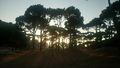
عين زحلتا
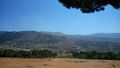
بربورة وخّة

ملاحظة: عند تضمين الصور في معرض الصور، يتم تضمين فقط اسم الملف بدون صيغة (ملف:)، عكس الصور المنفصلة.
- الجداول:
- فى مربع الأدوات، انقر على جدول.
- اختر عدد الأعمدة و الصفوف التى تحتاجها ثم انقر أدرج.
ملاحظة:اذهب إلى (مساعدة:تنسيق الويكى) ثم جداول. ستجد هناك أدوات تساعد على تحويل الجداول المُنشأة في أدوات أخرى إلى نحو ميدياويكى.
- أحدث التغييرات:
- ستجد علي يمين الصفحة (أحدث التغييرات). هناك، يمكنك التعرف علي أحدث التغييرات التي قمت و قام بها الآخرون.
- يمكنك استرجاع تعديل عن طريق النقر علي (استرجاع)، كما يمكنك معرفة تاريخ و وقت عمل التعديل بالتحديد.
ملاحظة: الق نظرة على صفحة أحدث التغييرات كل يوم للتعرف علي الإضافات و التعديلات التى يقوم بها أعضاء فريق أضف. ستكون هذه طريقة مناسبة لتبادل الحديث عن مشاريعنا المختلفة أثناء فطار الثلاثاء.